一、功能说明
1、本教程主要讲解顶妙WMS海外仓管理系统操作指南的重要组成部分,将系统讲解商家提交备货申请后,仓库端执行商品签收与入库上架的完整操作流程。
2、在前期教程中,我们已经明确了商家备货的前置流程:商家需要先在系统中创建完整的商品档案,提交至仓库端进行规范性审核,待审核通过后方可提交具体的备货申请。
3、本教程将在此基础上,重点讲解仓库端接收到备货申请后的标准化作业流程。内容涵盖商品到货签收的核验标准、实物与系统信息的比对方法、商品入库的系统操作步骤以及上架库位的分配策略等关键环节。
4、值得一提的是,顶妙WMS系统支持PC端和PDA端两种操作方式完成入库流程。为便于详细演示操作界面和功能要点,本篇教程将聚焦于PC端的标准处理流程进行分步讲解,帮助仓库操作人员系统掌握通过电脑端完成商品入库上架的全套操作方法,确保账实相符和库存数据的及时准确。
二、操作流程
1、商家创建商品并由仓库审核通过之后,商家需要提交备货申请,备货流程可查看:仓库备货
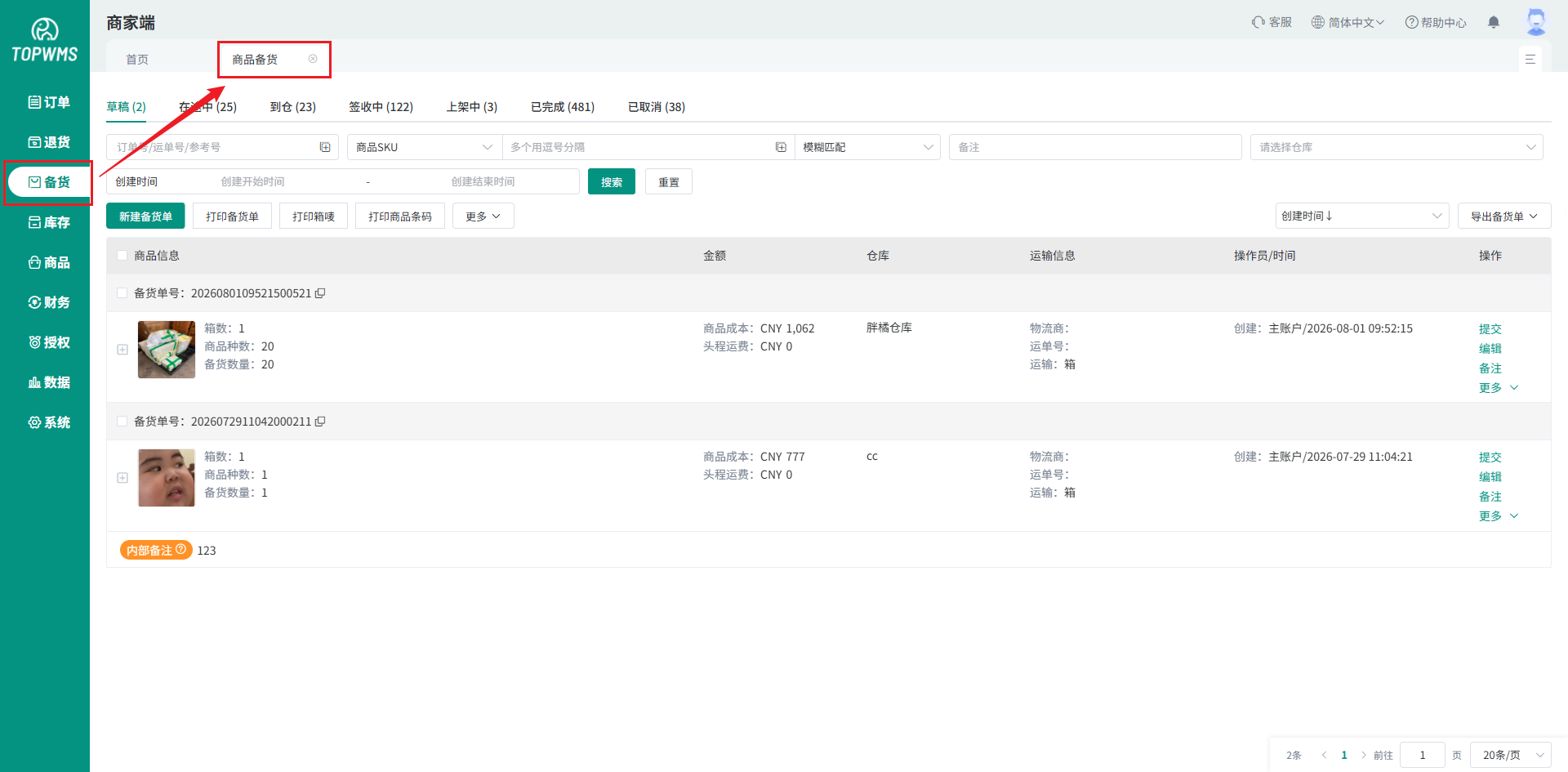
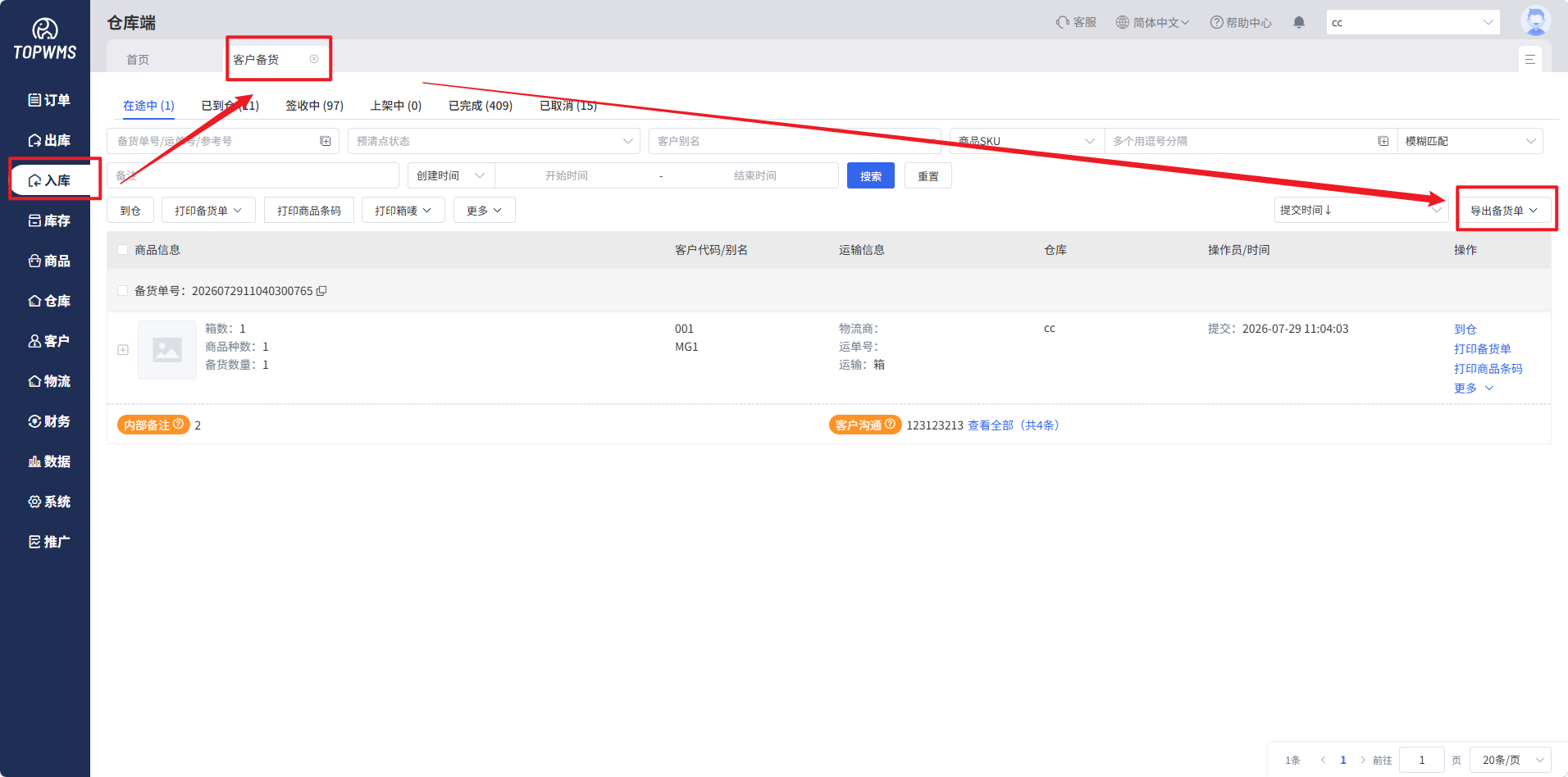
2、提交备货后,wms仓库端可以收到对应的备货单
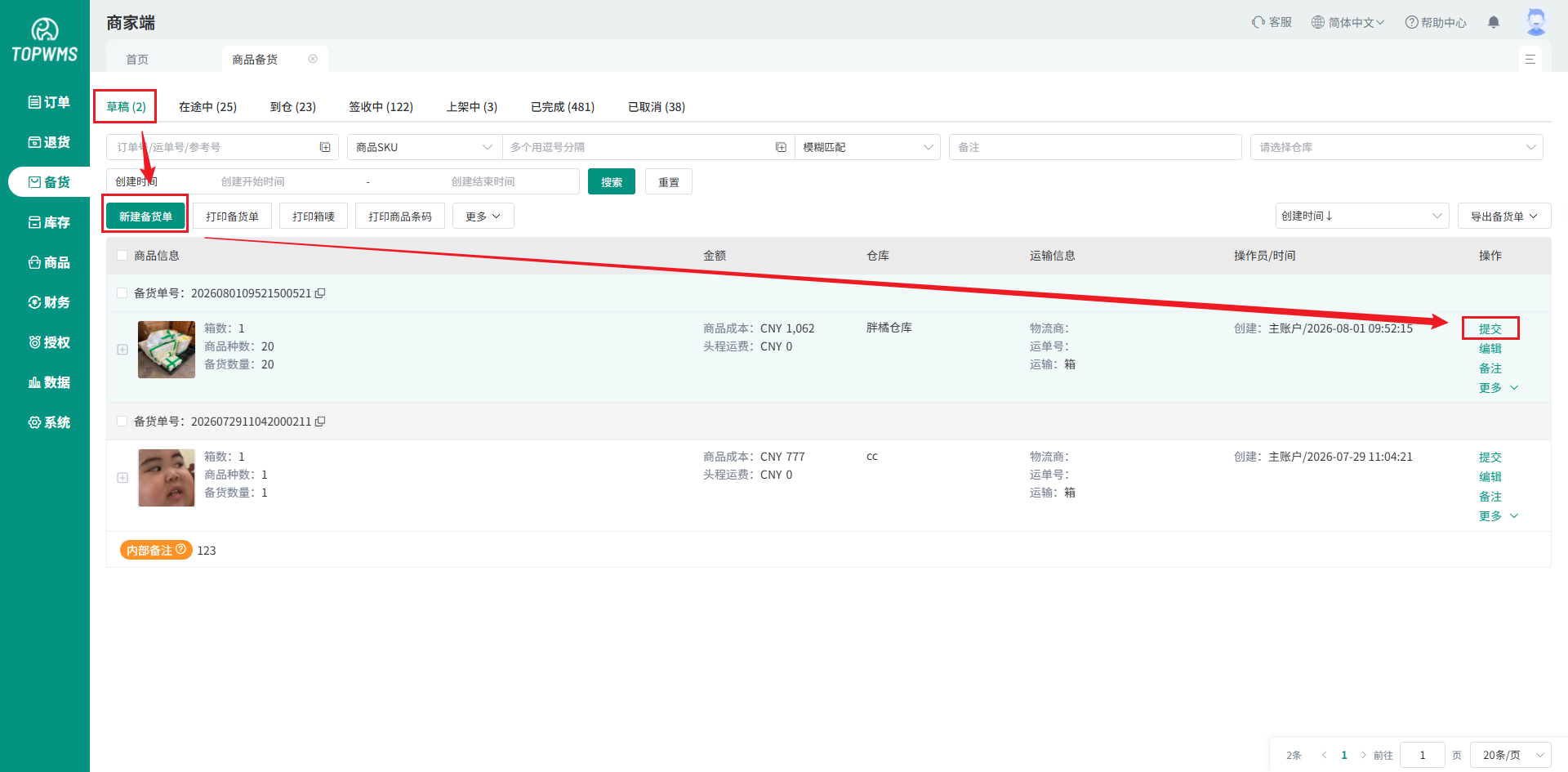
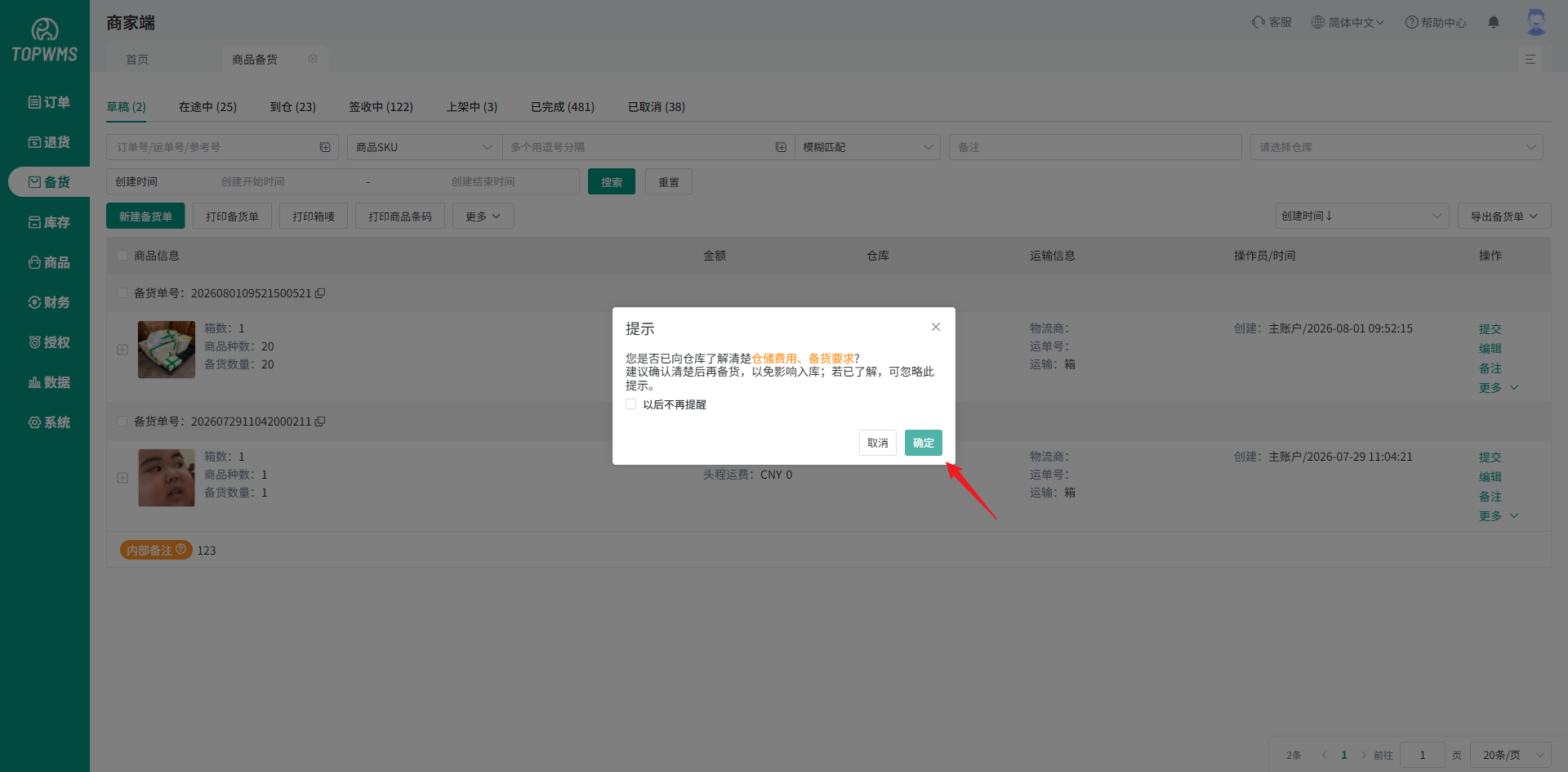
仓库端收到备货单后,可在入库-客户备货进行导出查看
3、备货商品上架流程
PC端处理
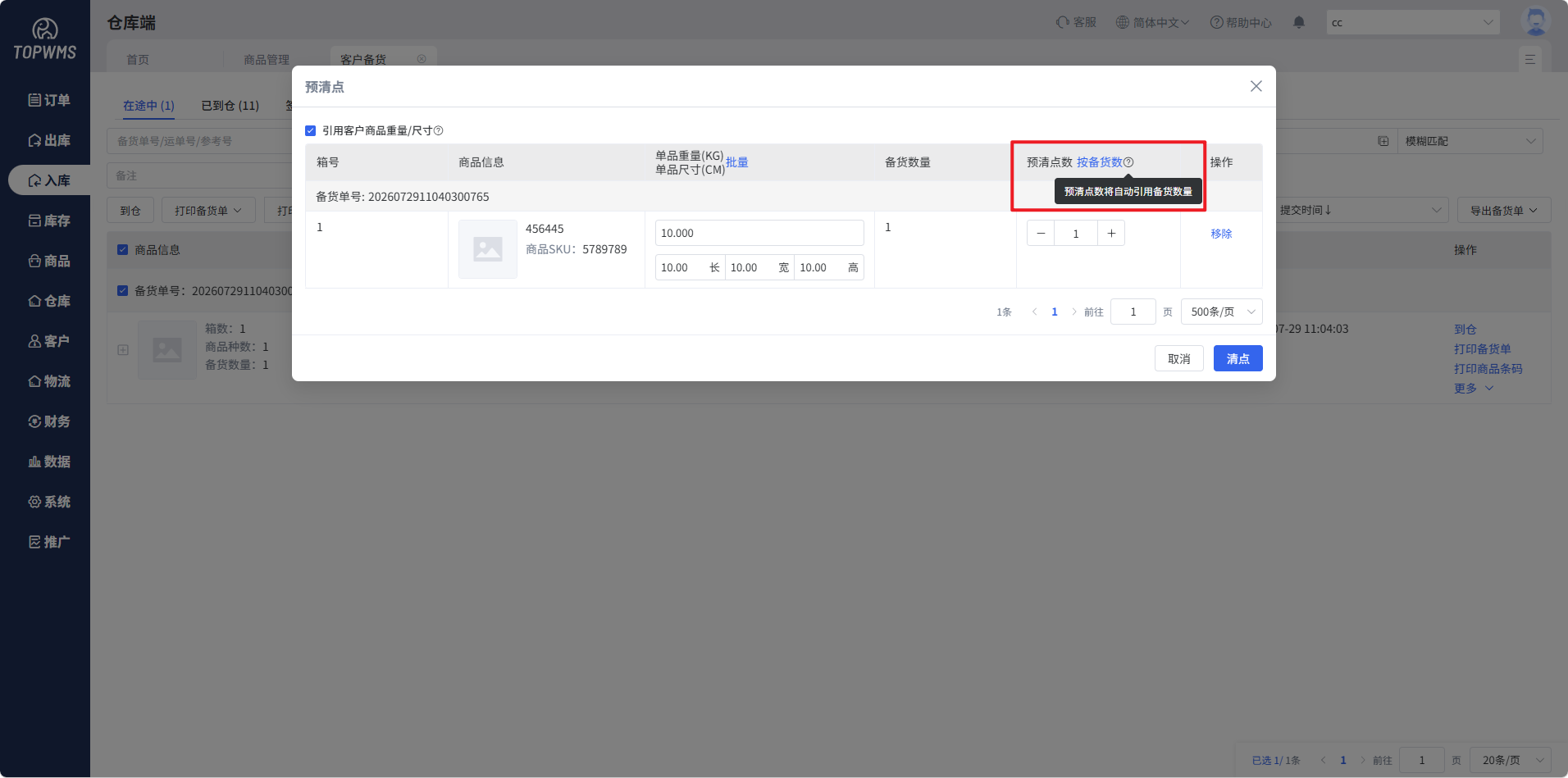
在备货单到仓之前,可以进行预清点,预处理指在国内码头,就先清点商品数量并上传到系统,卖家后续无需再跟踪商品上架数量,直接以国内码头清点数量为准;商品到海外仓后,海外仓无需清点,直接上架入库
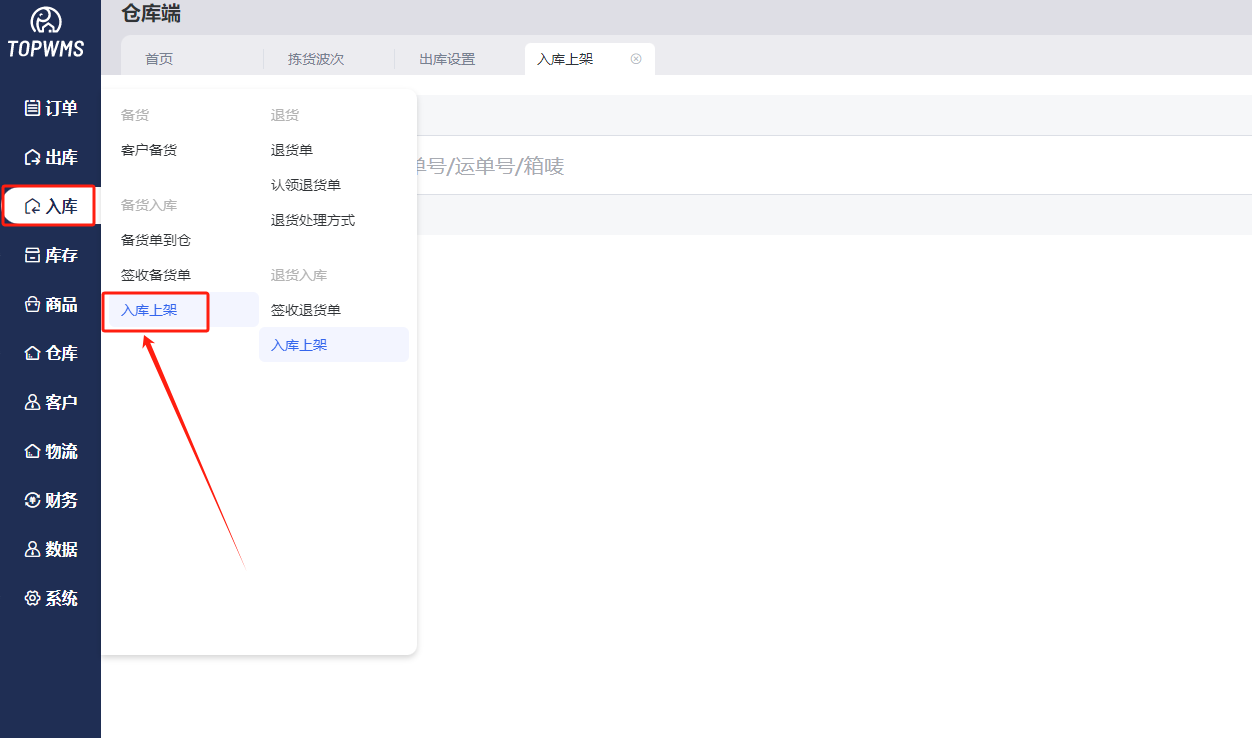
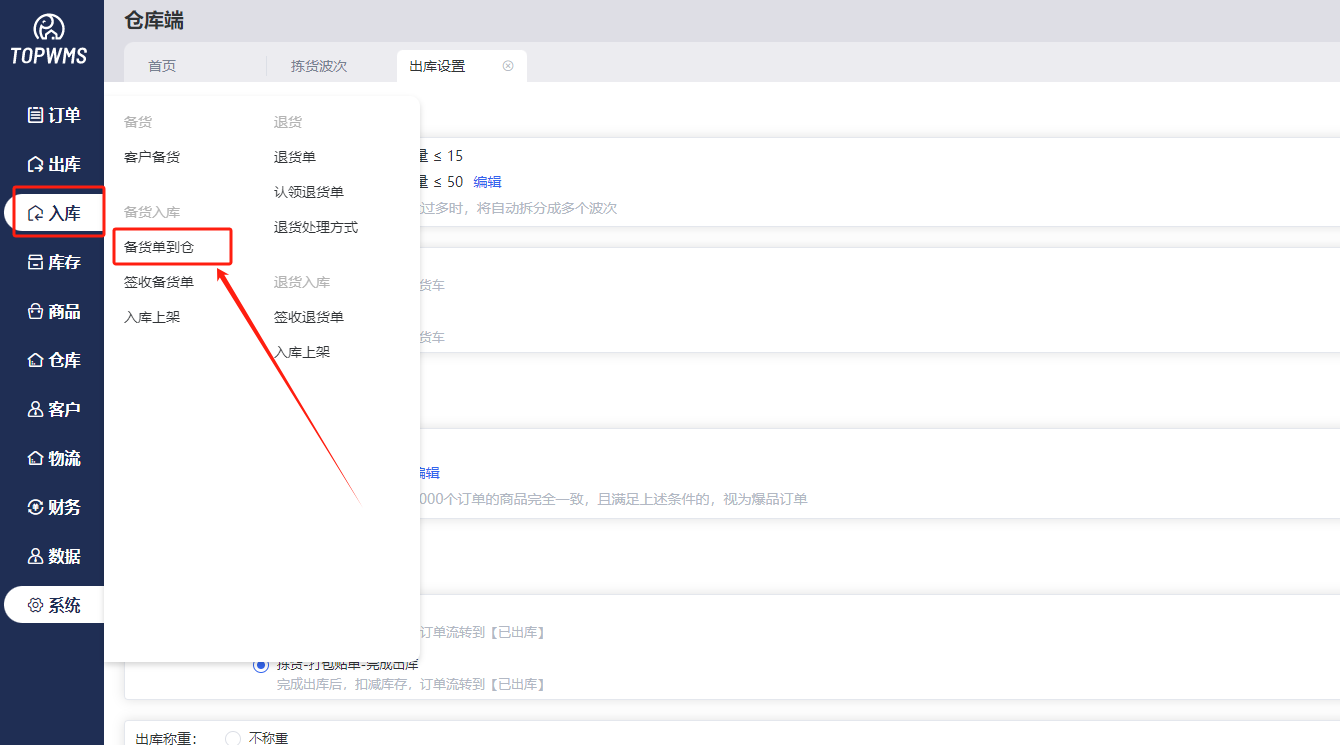
(1)备货商品到仓后,仓库端可根据以下方式操作上架,
进入wms仓库端=>入库=>备货单到仓
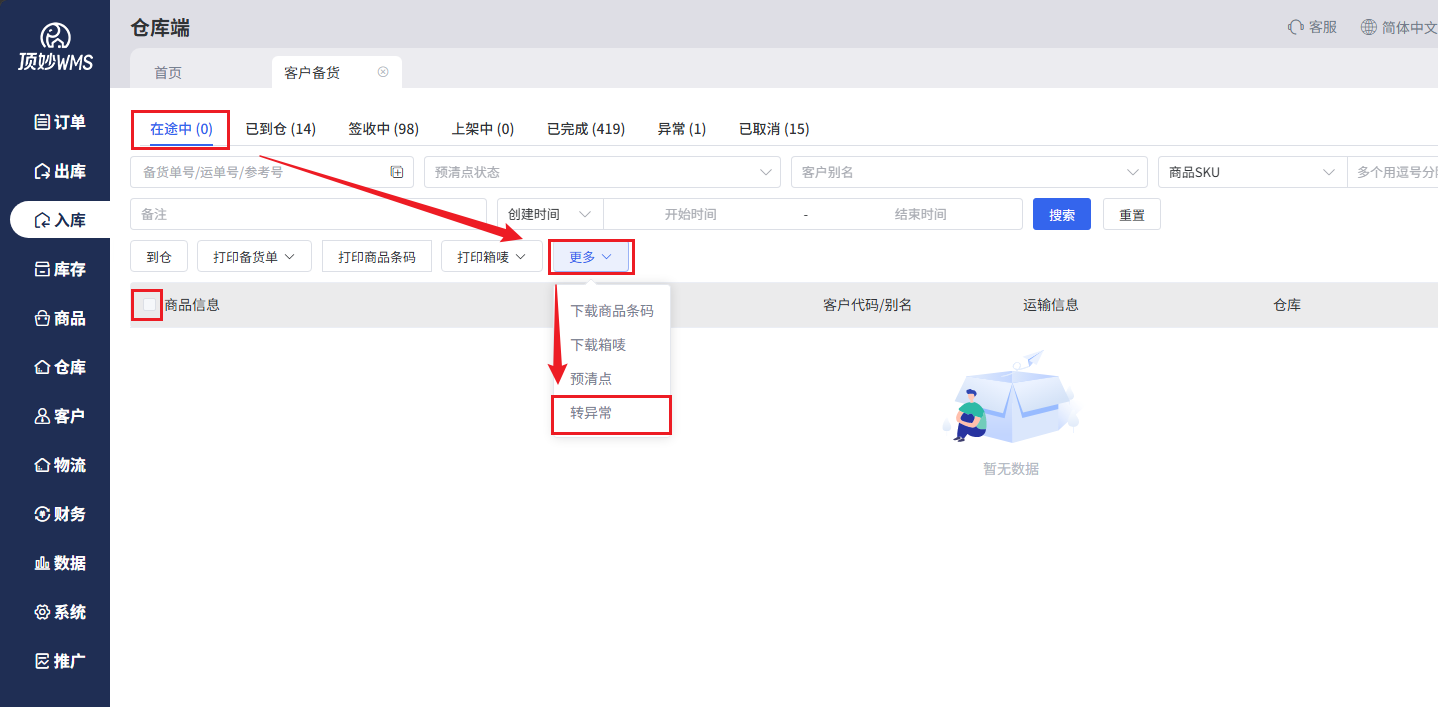
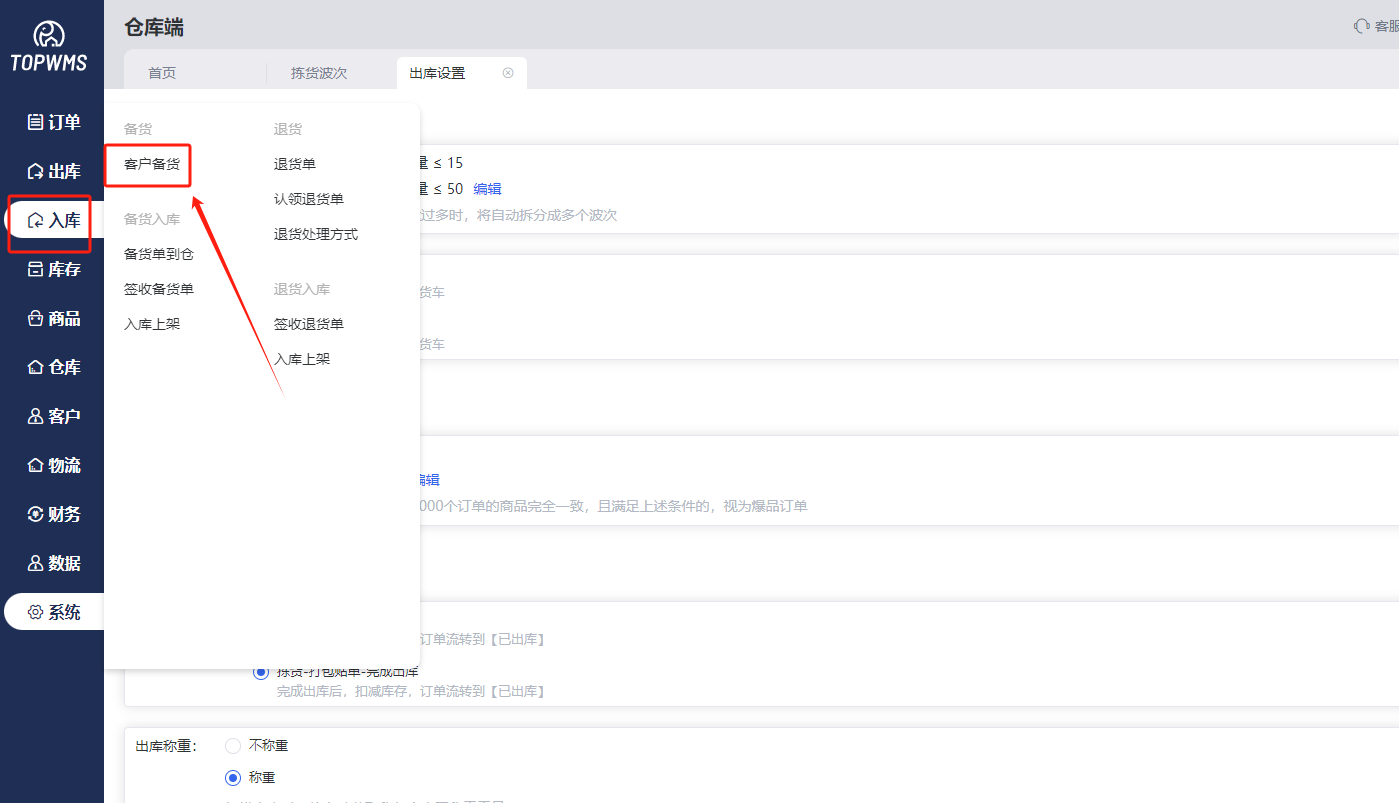
或点击入库=>客户备货,在此处勾选对应订单点击到仓

以及部分商家如果提交错备货单的话,此处可以勾选订单转为异常
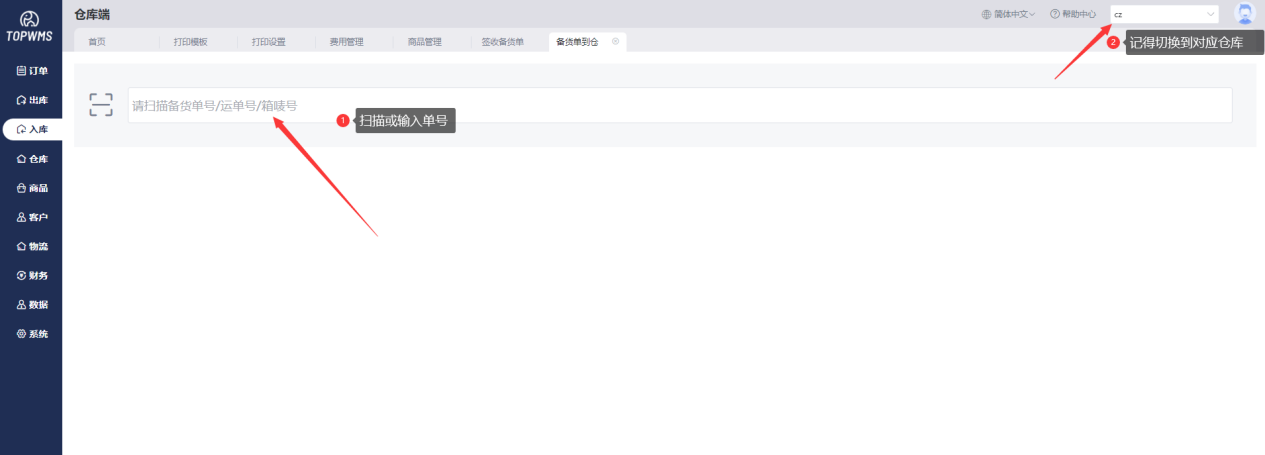
(2)扫描或输入备货单号/运单号/箱唛号,注意,需要切换到对应仓库才可扫描成功
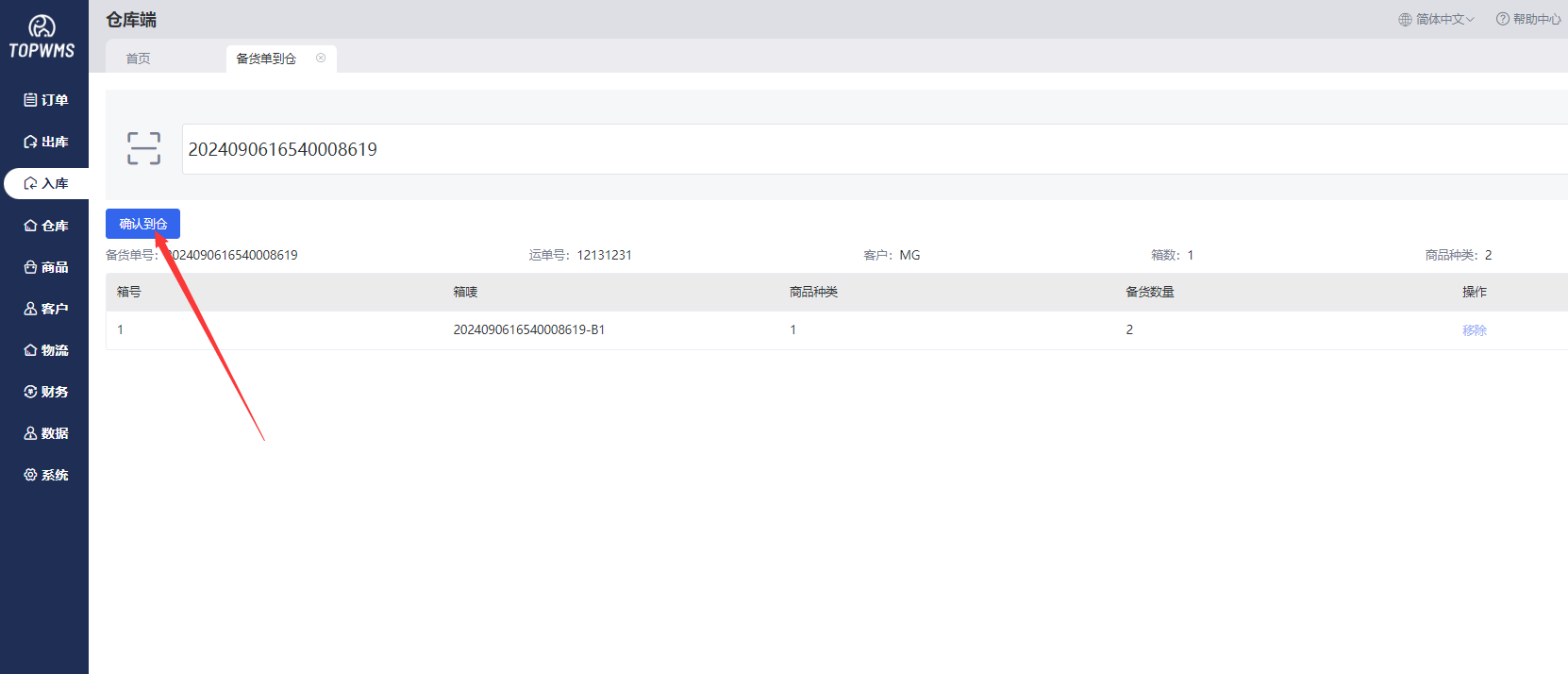
(3)核对商品信息、备货数量,点击【确认到仓】
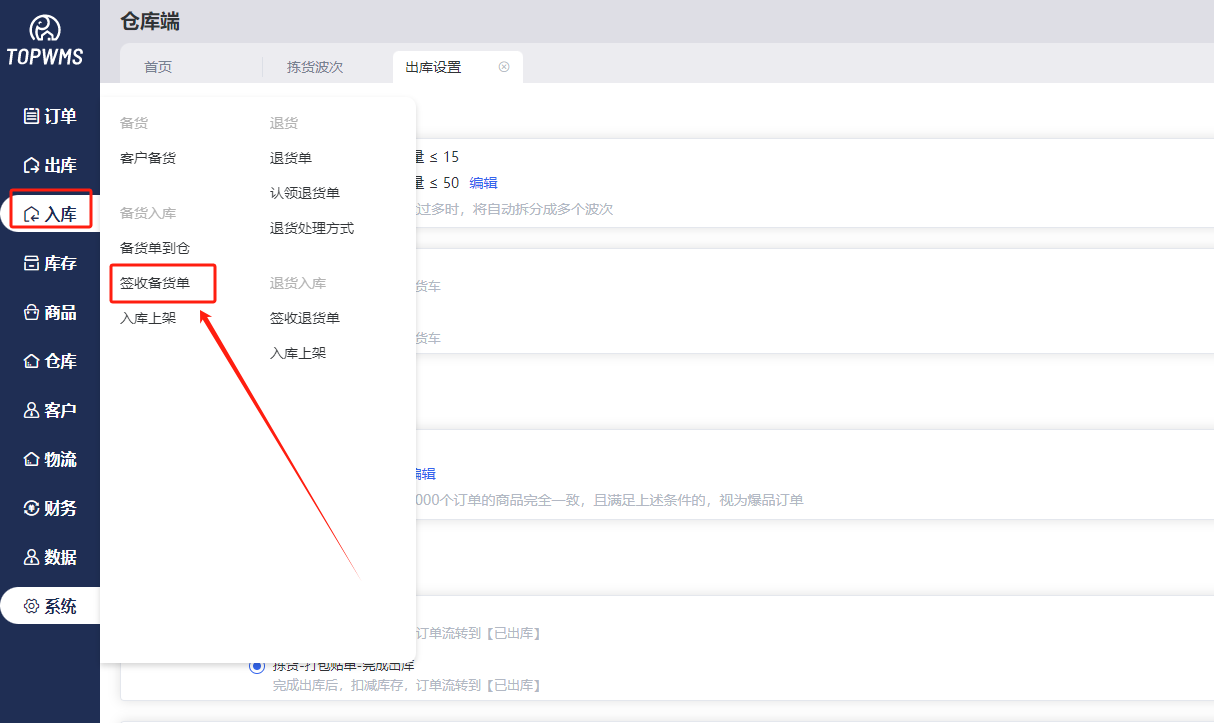
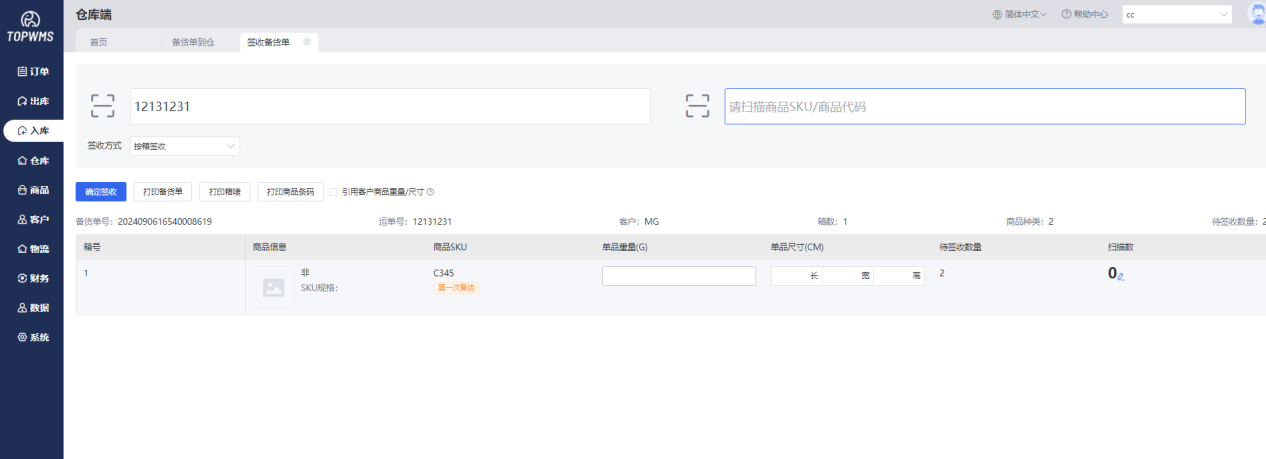
(4)再进入入库=>签收备货单
(5)选择对应签收方式后,扫描或输入备货单号/运单号/箱唛号
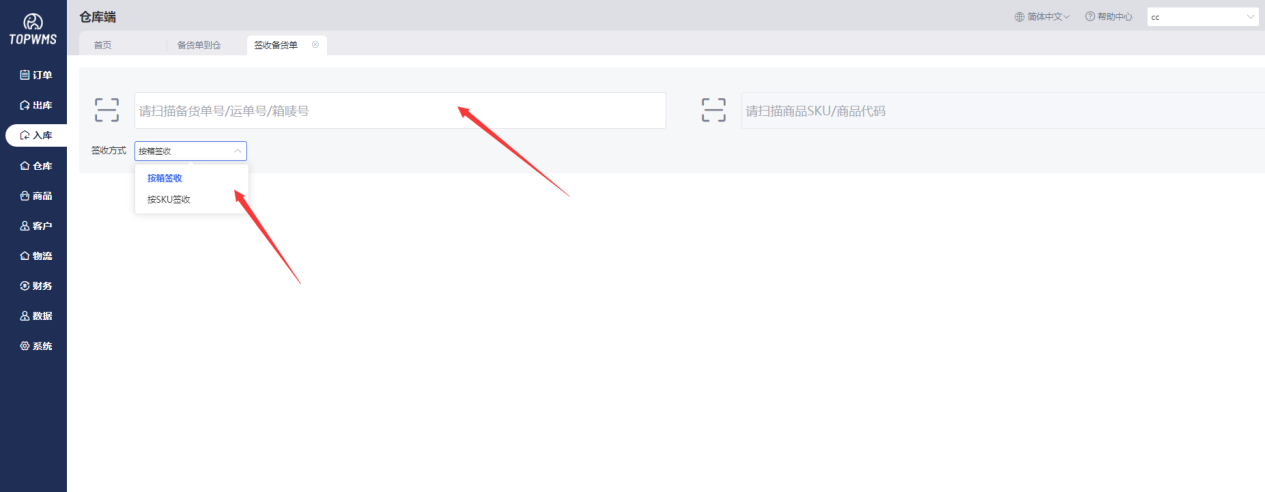
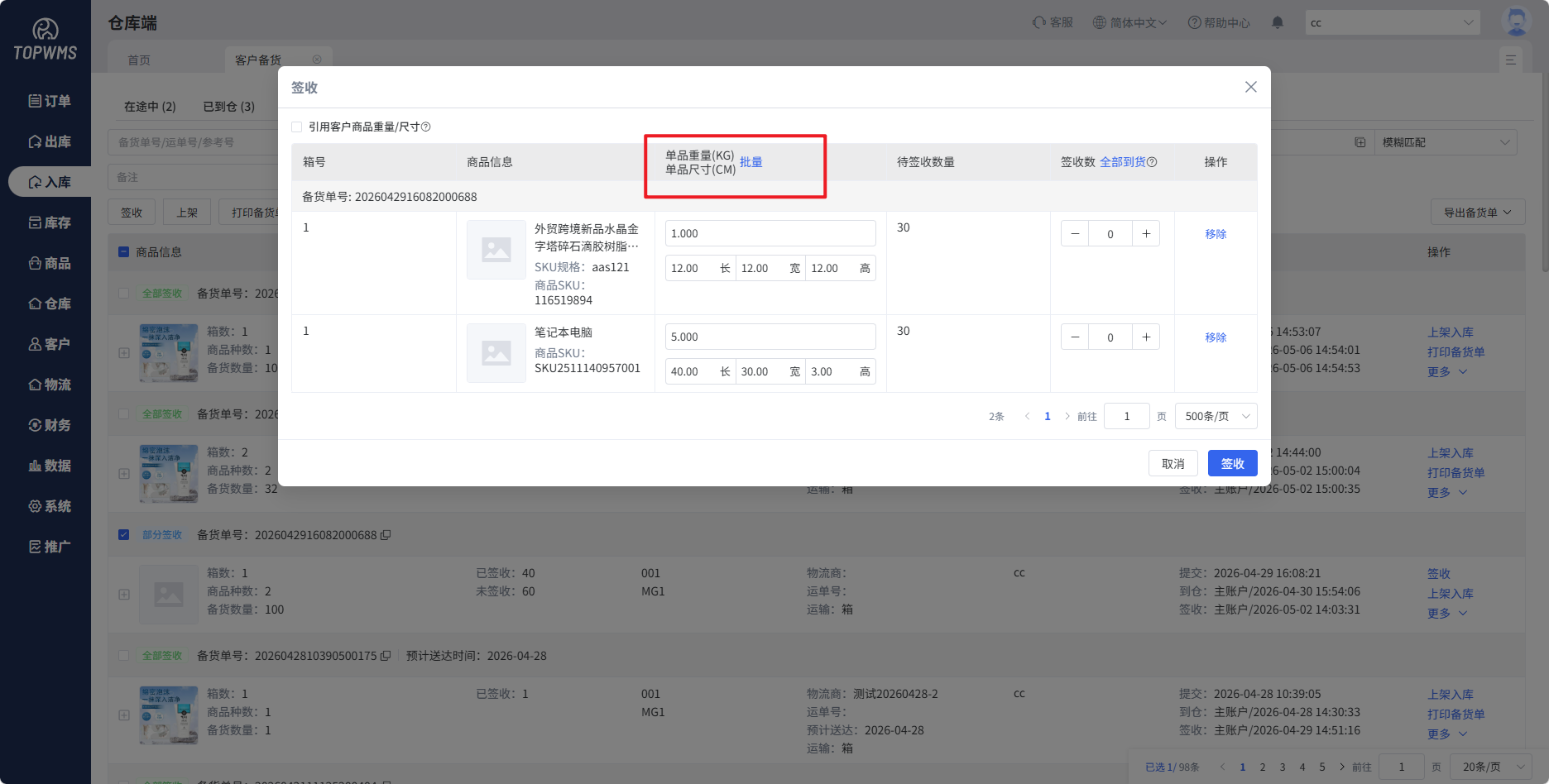
(6)扫描后,会识别出备货单,需要扫描商品sku/商品代码,并核对重量、尺寸、数量等信息,
支持打印备货单、箱唛、商品条码。点击【确认签收】即可签收成功
签收过程中,可以批量填写重量、尺寸等数值
(7)签收之后,在入库=>客户备货中的“签收中”状态下,
可以看到部分签收以及签收完成的备货单,可在此页面中可以直接点击【上架入库】操作上架,
部分签收的备货单最多只能上架已签收的商品数量
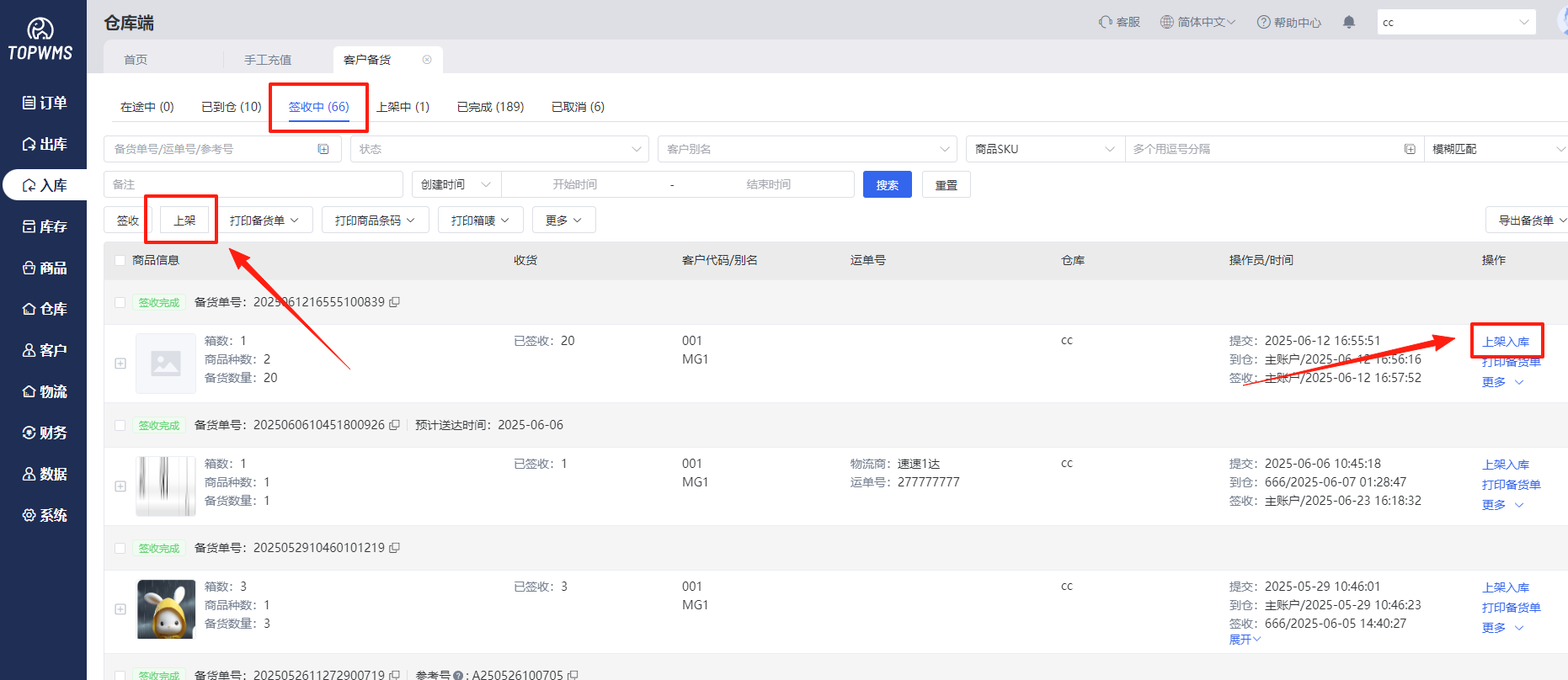
(8)点击上架入库后,会直接显示对应的备货单与商品
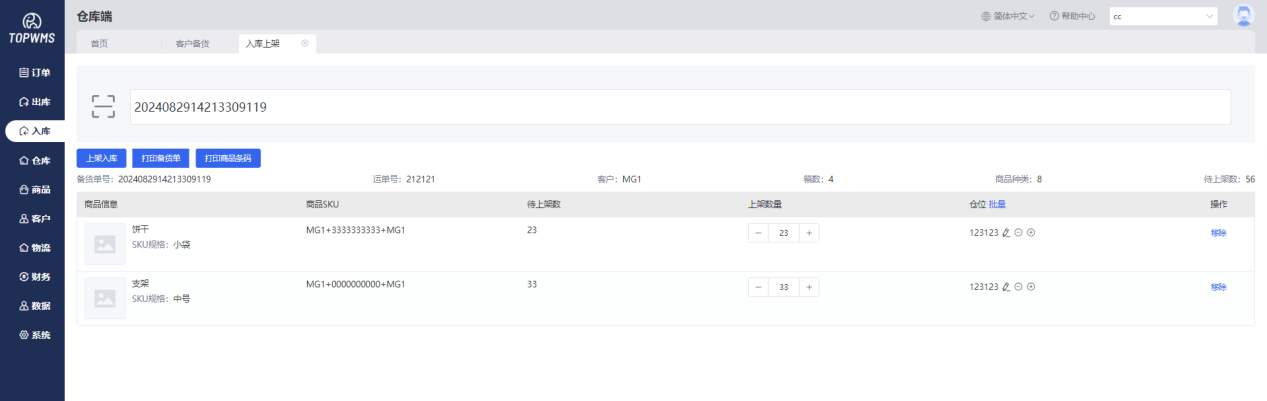
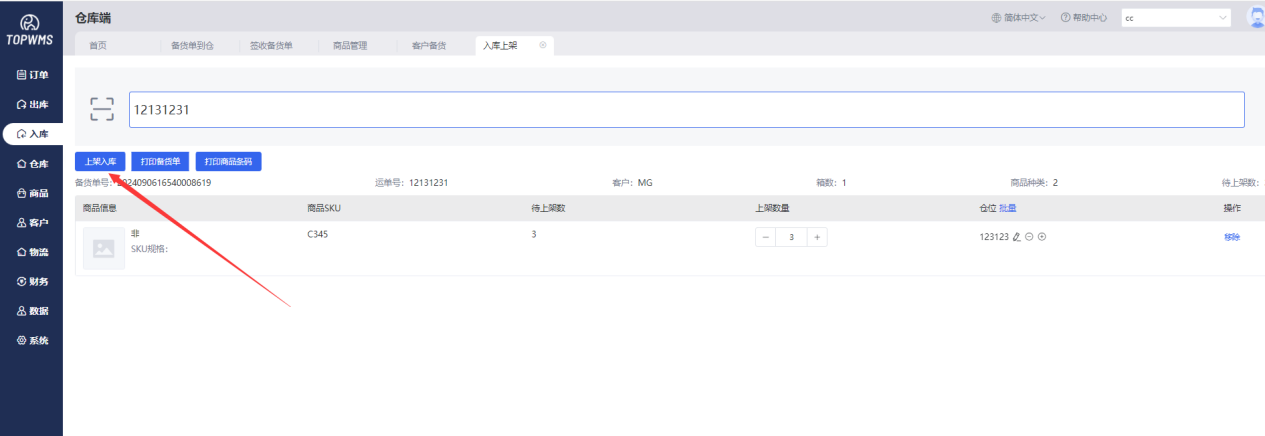
(9)核对商品质量数量、并填写对应的上架数量,点击【上架入库】
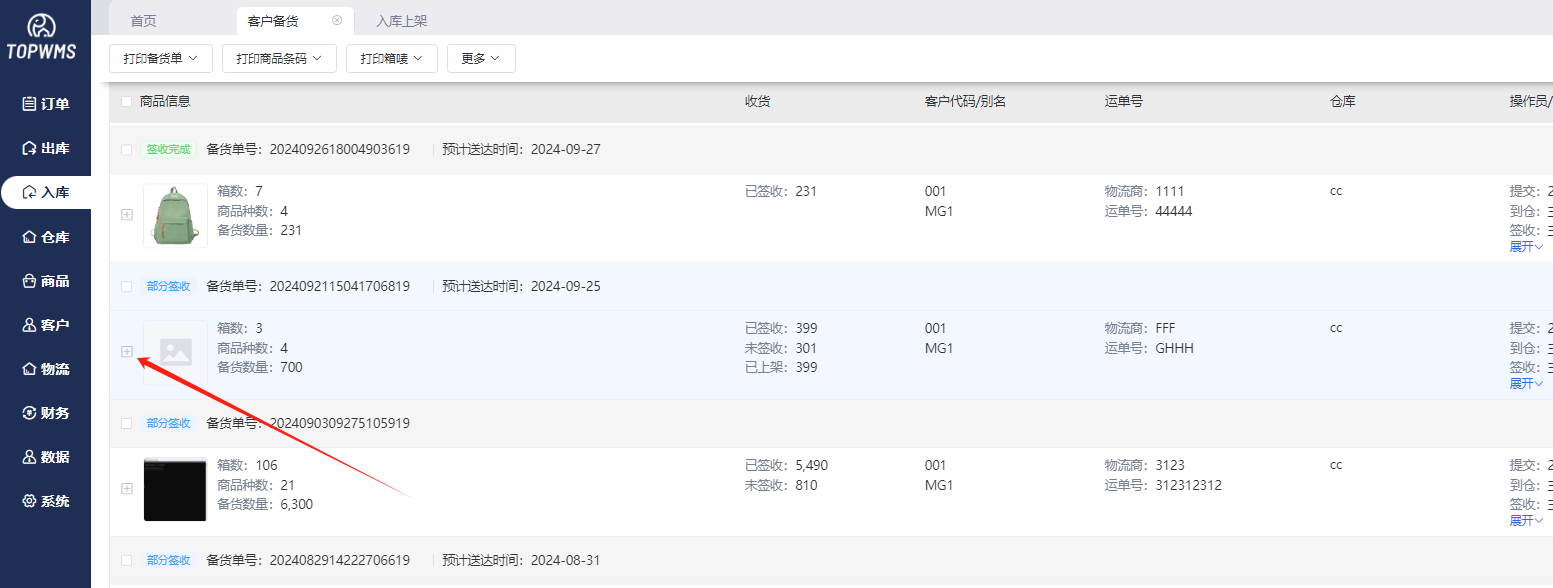
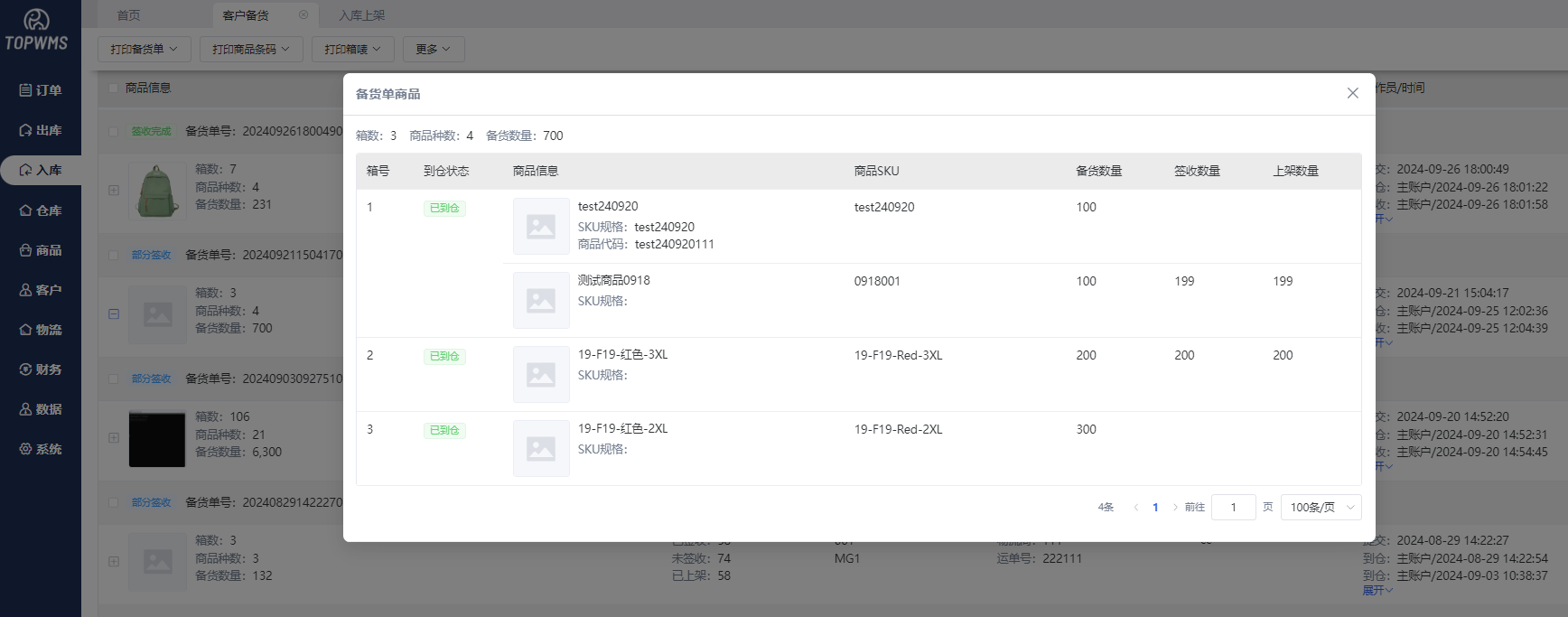
(10)上架完成后,可以在客户备货功能中,点击“+”小标,查看签收及上架数量
(11)也支持直接进入入库=>备货入库=>入库上架,扫描备货单号、退货单号、运单号等,直接扫描出订单,点击【上架入库】