
一、功能说明
1、仓库收到订单后,通过手动选择订单生成波次,或设置系统规则自动生成波次,可生成按单分拣、单品分拣、爆品分拣三种类型的波次分拣,本篇教程讲解爆品分拣的流程
2、爆品分拣:包含多品多件、单品多件和单品单件订单。
商品的出单数到达一定体量可以成为爆品,需要仓库自己设置,可在系统=>出库设置中设置爆品条件,
比如:设置50-100为爆品,则同一个客户,有50个及以上的订单,商品SKU和SKU的出库数量完全一致时,就视为爆品,自动分类到爆品分拣中
3、爆品分拣打包的基本流程:
(1)PC端生成爆品拣货波次,满足爆品条件的单子会自动移入爆品拣货状态,支持分配拣货员及打印拣货单、面单
(2)使用PDA,绑定拣货车,根据拣货单的信息,将需要打包的商品放入对应的拣货篮子中
(3)拣货后,回到打包台使用扫码枪校验商品,将单品单件或单品多件完成打包
(4)扫描出库,支持设置自动出库
二、操作流程
1、设置爆品条件
(1)进入顶妙WMS,点击出库=>选择订单生成波次
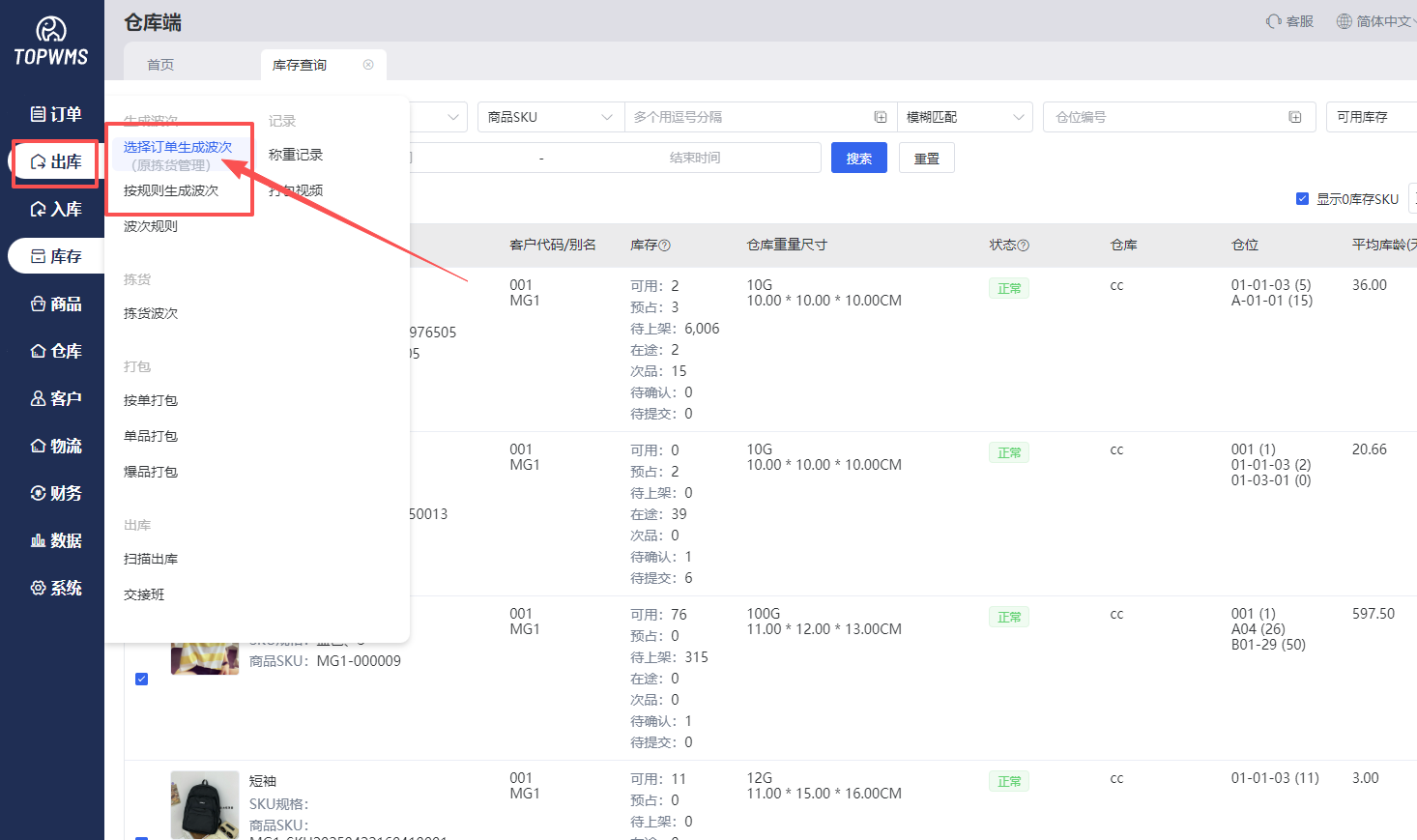
(2)点击【波次设置】

(3)根据下图框选的区域,可在弹窗中设置爆品分拣条件
①选择开启爆品分拣
②选择爆品订单类型,有勾选的订单类型才会列入爆品
单品单件:一个订单只有一件商品;
单品多件:一个订单只有一种商品,数量有2件及以上;
多品多件:一个订单有多种商品,只要是多种商品就算多品多件;
③爆品条件:
可勾选同一波次物流商需一致,勾选后只有在物流商一致的情况下,满足爆品条件会列为爆品
最后设置爆品条件,比如:设置≥100为爆品,则同一个客户,有100个及以上的订单,商品SKU和SKU的出库数量完全一致时,就视为爆品,自动分类到爆品分拣中
④所有信息设置好之后点击【确定】。后续满足条件的订单会直接分到爆品分拣列表中

2、生成爆品波次
方法一:手动按单生成波次
(1)继续在选择订单生成波次中,点击【爆品分拣】,满足爆品条件的订单会自动移入爆品拣货状态,可点击【拣货详情】、【商品详情】查看详细信息


(2)选择订单,勾选“分配拣货员”,点击【生成拣货波次】

(3)设置拣货员后,点击【确定】

方法二:按规则生成波次
除了手动筛选订单生成波次外,支持设置波次规则,由系统自动生成波次,具体操作流程可查看:按规则生成波次
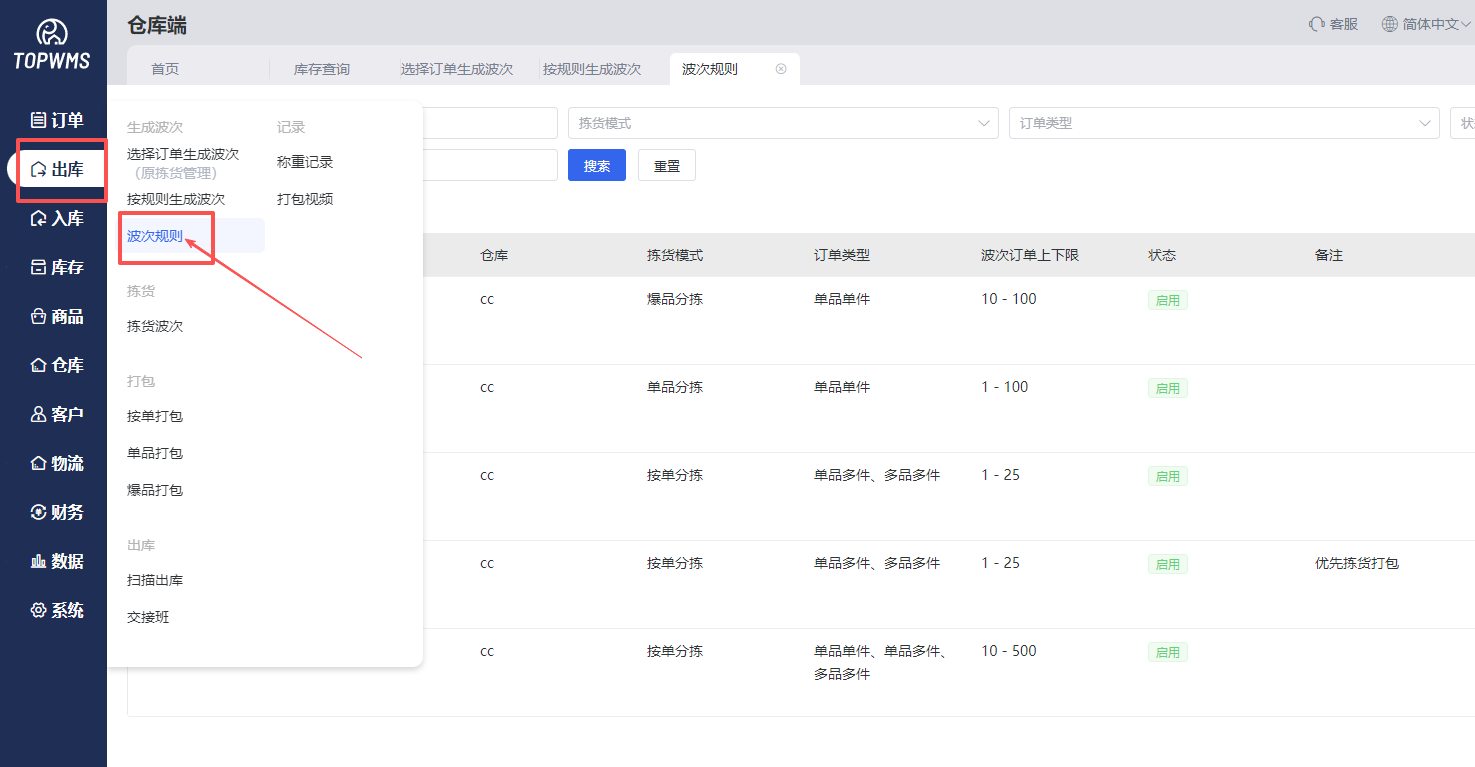
3、PDA拣货
(1)PDA下载顶妙WMS并登录
拣货管理生成拣货波次后,在PDA上下载WMS
①进入系统=>PDA作业,使用PDA,打开浏览器并扫描页面中的二维码,下载软件


②下载后,输入WMS账号密码登录后,服务ID可点击右上方人物头像找到


③登录之后,需要先选择使用仓库,后续要修改的时候,可以点击【我的】,更换仓库


(2)拣货任务-爆品分拣
①进入pda,在拣货任务中,可看到爆品分拣


②点击订单,设置拣货车

③绑定拣货车后,扫描商品条码,拣货完成后,本单会移入今日已拣状态中
同时,在商品代码下方,会显示对应客户别名,如果商品的SKU规格、商品代码、客户别名若为空,不显示对应字段

4、拣货完成后,回到打包台使用扫码枪校验商品
(1)打包之前可以进入系统=>出库设置,根据实际需要,设置是否需要在打包时检验所有的订单商品


(2)进入出库=>爆品打包,扫描【爆品拣货】拣货车号,或者拣货单号,扫描后即可查看波次信息及订单信息

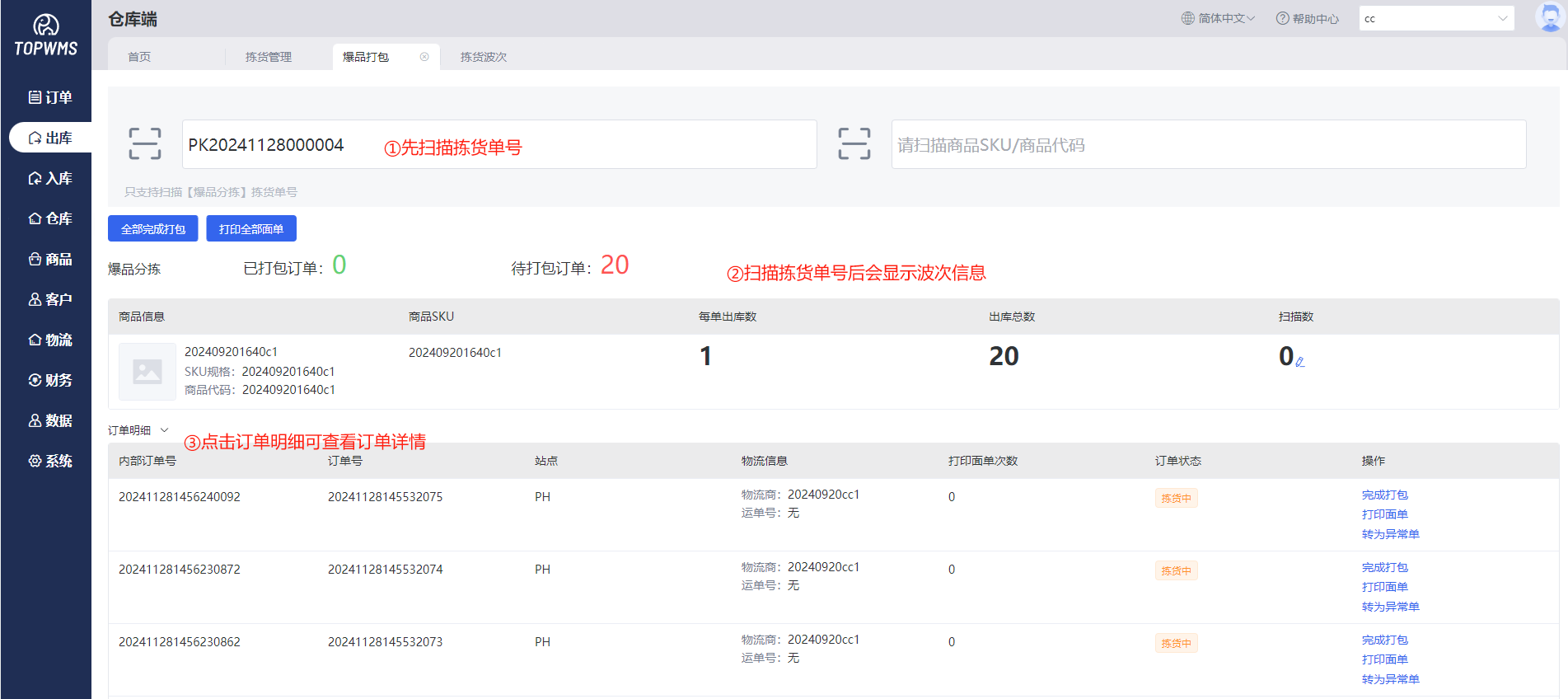
(3)打包完成后,扫描商品SKU信息,完成打包,
注意:如果设置了在出库设置中,设置打包时需要检验所有产品的,扫描数的数量需要等于出库总数,才能全部完成打包
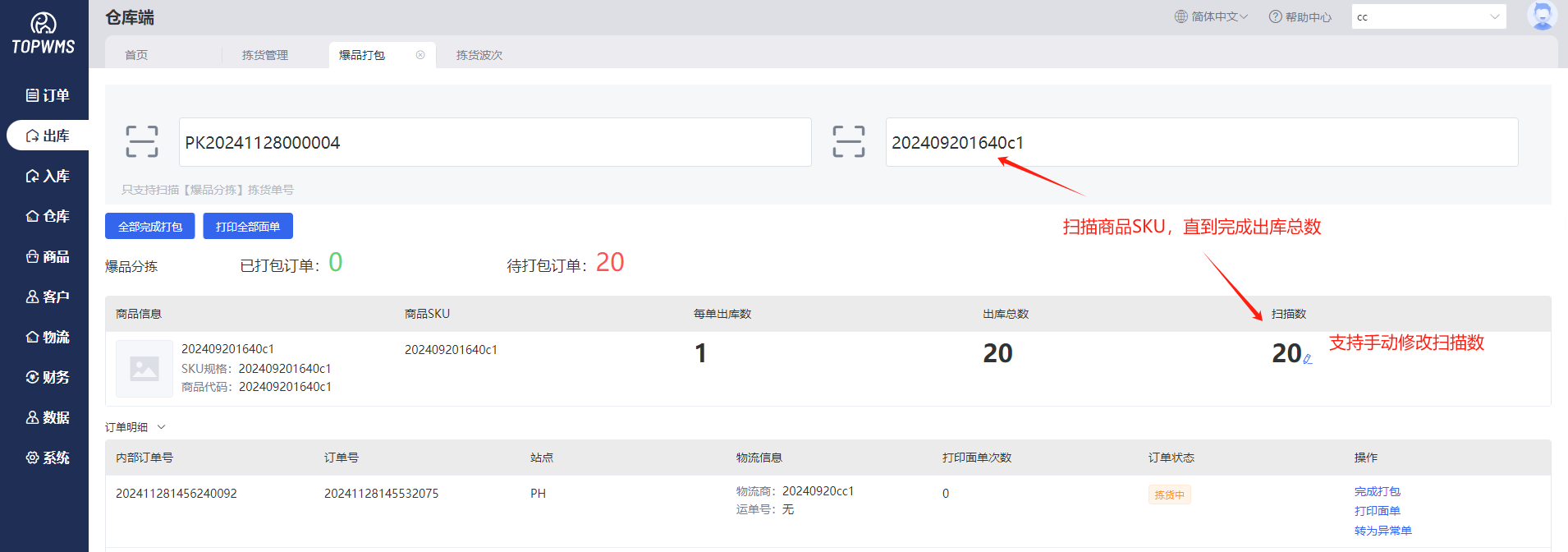
(4)扫描完成后,点击全部完成打包,本次波次完成
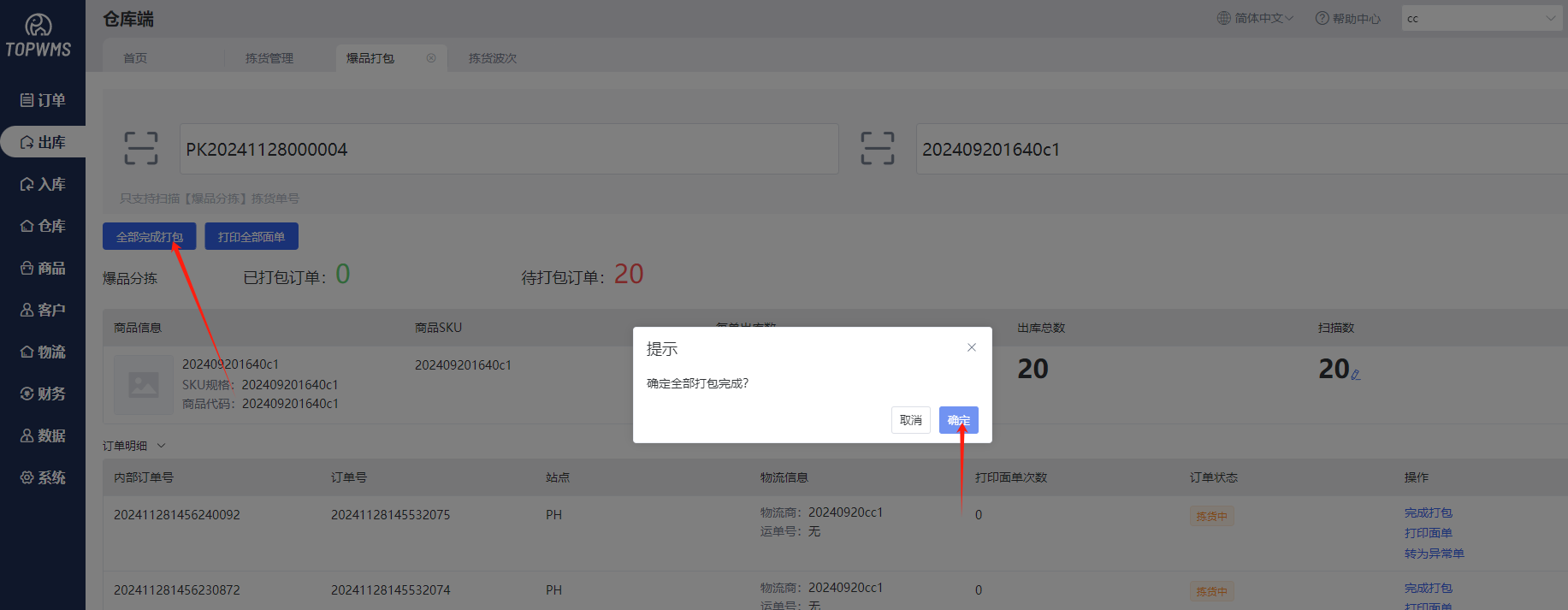
5、打包完成后,扫描出库
支持手动扫描出库和设置自动出库
(1)手动扫描出库
部分仓库还有需要扫描出库流程,可在分拣打包完成后可点击出库中的扫描出库,然后扫描运单号即可完成订单发货出库

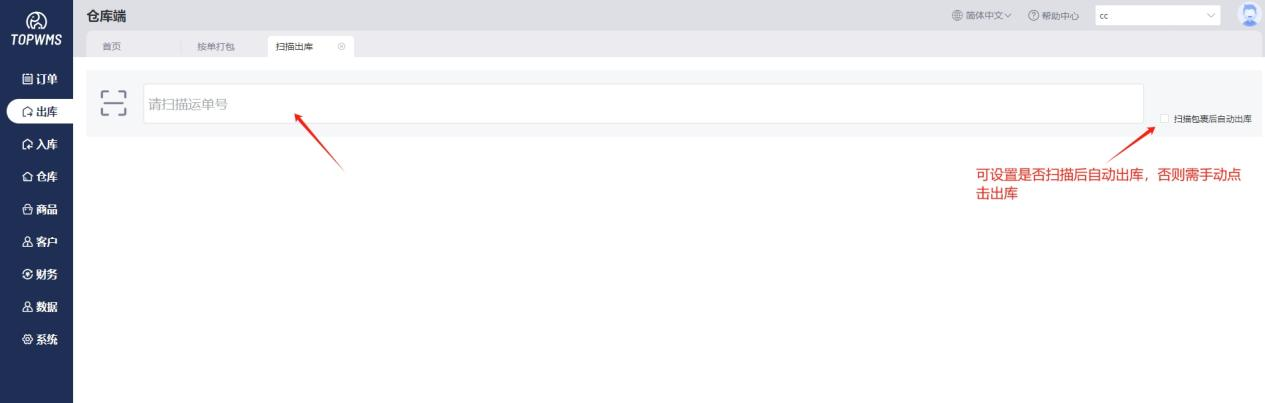
(2)自动出库
如果不需要在打包完成后另外执行出库动作,可进入系统=>出库设置中,将出库流程改为:拣货-打包贴单,
之后打包贴单完成后,系统就会自动扣减库存,订单移入【已出库】,不需要二次进行出库操作